DOMINAR O EXCESO DE CONTRASTE
Na práctica da fotografía, as escenas de elevado contraste apresentan dificultades para a súa correcta captura, tanto con cámaras de película como -sobre todo- dixitais. A película amortigua a súa resposta ás altas luces, mais o sensor non o fai, producíndose fácilmente un sinal saturado que mesmo pode inutilizar a toma .
En fotografía chamamos rango dinámico á amplitude de valores posibles ou existentes nunha escala, normalmente a escala de luminosidade. Moitas veces decimos indistintamente que o rango é a "razón" ou a "diferencia" entre o valor máis alto e o máis baixo, aínda que é doado saber cal dos dous termos é o correcto en cada caso.
Supoñamos que a luminosidade máxima é 100 veces maior que a mínima. Se duplicamos cada unha delas, os valores absolutos varían, mais a súa razón mantense. Nunha escala liñal, decimos que hai un rango de 100 a 1, a mesma razón que hai entre 200 e 2, ou entre 1000 e 10.
Pero se empregamos unha escala logarítmica, o rango exprésase como a diferencia . Entre 1 e 2, hai a mesma relación que entre 2 e 3, xa que 1, 2 e 3 son, respectivamente, os logaritmos de 10, 100 e 1000.
Os fotógrafos expresan habitualmente o rango dinámico dunha escena, película, sensor ou impresión en diafragmas (graos comparabeis a puntos de diafragma). Eu non son partidario de facelo, xa que me parece tan impropio como expresar a distancia entre dúas cidades en horas de viaxe, podendo facelo en kilómetros.
En todo caso, o "diafragma" parece ser o factor de conversión máis popular para relacionar cálculos de exposición, contraste, latitude, densidade … establecendo a duplicación da luz como unidade dunha escala logarítmica de base 2.
Entre as técnicas de imaxe dixital destiñadas a compensar esta limitación, falaremos de tres sobre a base dunha toma única: a corrección selectiva, o revelado duplo e a opción Aplicar imaxe . A outra estratexia máis recente a partir de dúas ou máis tomas, o chamado HDR (ou alto rango dinámico), adicarémoslle o seguinte artigo.
Corrección selectiva
O máis que podemos facer cando obtemos unha única fotografía cunha cámara que non proporciona datos RAW é recorrer á corrección selectiva. Se a imaxe está moi contrastada pero non demasiado estragada nos valores extremos, trataríase de seleccionar sucesivamente a zona crara e logo a escura para aplicar diferentes axustes de niveis ou curvas.

Para facilitar a selección, pode facerse un duplicado da capa e aplicarlle un axuste de niveis no que as dúas zonas -a crara e a escura, ben diferenciadas no histograma- se transformen en branco e negro, cunha lixeira transición:

Sobre o resultado, é moi sinxelo facer unha selección empregando a vara máxica de Photoshop ou doutro programa, cunha boa marxe de tolerancia:
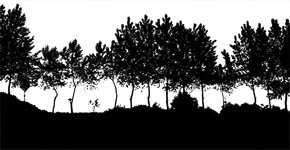
Unha vez feita a selección, pode eliminarse a capa duplicada, axustar a zona correspondente da imaxe, inverter a selección e axustar de xeito diferente a outra zona:

Revelado duplo
A do revelado duplo é unha técnica habitual para unha única toma en RAW. Os programas de conversión, como Camera Raw, Capture One ou Rawshooter, son capaces de obter da mesma toma imaxes cunha diferencia equivalente a un par de puntos de exposición, cun bo aproveitamento dos datos da toma.
Extremando un pouco esta posibilidade, teremos unha versión con bo detalle nas luces, mais escaso nas sombras, e outra con detalle nas sombras, pero coas luces sobreexpostas:

As dúas versións deben superpoñerse como capas nun mesmo documento para ser combinadas. Entre as diferentes maneiras de facelo, hai dúas que pagan a pena e son moito máis flexibeis que -por ejemplo- xogar coa opacidade e o modo de fusión, Están baseadas nunha máscara ou na fusión segundo a luminancia, e chámanse -precisamente- método de enmascarado e método de fusión.
Método de enmascarado : consiste en crear unha máscara de capa e pegar sobre ela un duplicado en grises da capa inferior. É máis cómodo colocar a capa menos exposta sobre a máis crara, para non ter que inverter logo a máscara.

En Photoshop, créase a máscara de capa pulsando o terceiro símbolo debaixo da paleta. Hai que situarse na capa fondo para seleccionalo todo e copiar a imaxe, e a continuación facer clic -coa tecla Alt pulsada- na miniatura da máscara na capa superior, para visualizala e pegar nela a imaxe en grises.
Noutros programas, como o Gimp, é posible facer unha máscara de luminancia na capa a copiar, que pode transformarse en selección e, posteriormente, en máscara da outra capa.
En xeral, a máscara funciona mellor desenfocándoa un pouco, aínda que o desenfoque non se pode reaxustar se non é creando a máscara de novo.
Método de fusión : baséase no comando Fusionar das opcións de capa en Photoshop e outros programas. Aínda que ao principio non é moi intuitivo, pódese acadar bastante flexibilidade separando coa tecla Alt os catro triángulos e deixando alomenos as metades dos brancos nos extremos.
Segundo o que requira cada foto, as zonas de transición poden aproximarse -e mesmo cruzarse- como se ve neste esquema co que se chegou á última imaxe:
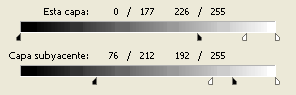
Cada unha das dúas opcións ten as sus vantaxes. Os efectos de capa poden rectificarse en calquera momento, mentras que a máscara de capa pode matizarse cómodamente facéndolle un axuste de niveis ou curvas.
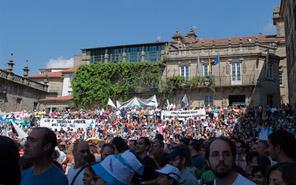
Unha terceira vía pode ser o comando Aplicar imaxe, que é como un revelado duplo, pero sen montar as dúas versións como capas. Esta opción execútase nunha das imaxes, xogando coa o pacidade e co modo de fusión como se fosen capas. Se llo indicamos, ademáis, o comando aplica unha máscara a partir dunha capa de calquera das imaxes. Nembargantes, resulta menos flexible, pois ao non crear novas capas, o resultado non pode modificarse.
|
